
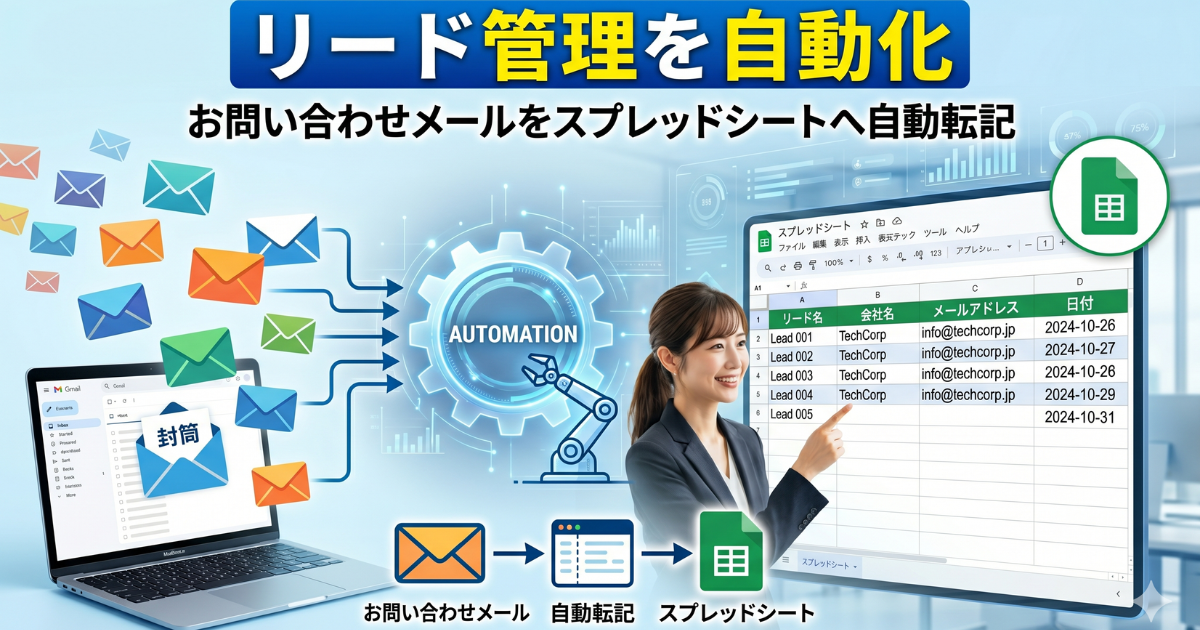
インバウンド営業において、お客様の熱量が最も高いのは、お問い合わせをいただいた直後です。
しかし、現場ではこんなお悩みを抱えていませんか?

問い合わせが来るたびに、スプレッドシートへ手作業でコピペしている…

転記が遅れて、お客様への連絡が遅くなってしまう…
こういった初動の遅れやミスがそのまま失注に直結することもあります。
今回ご紹介するのは、そんなお悩みを解決する「お問い合わせメールのスプレッドシート自動転記」の仕組みについてです。
GoogleのツールGAS(Google Apps Script)を活用すれば、メールが届いた瞬間に、必要な顧客情報をスプレッドシートへ自動でリスト化できます。
 MASA
MASAGASってなに?って思われた方はこちらの記事をご参考ください
本記事では、以下について解説します。
- 自動転記が完了するまでの具体的な仕組み
- 自動転記した後の応用テクニック
MASAこの記事を参考にして、面倒なコピペを0にする仕組みについて勉強しましょう!
お問い合わせ情報をスプレッドシートに自動転記させる仕組み
ここでは、お問い合わせ情報をスプレッドシートに自動転記する仕組みを解説します。
今回は大前提として、Gmailにメールが届いていることを前提にします。
大丈夫です!
お使いのメールアドレスに届いたメールをGmailに自動転送できます!
具体的には、以下の4つのステップでデータを自動転記します。
- 「未処理」「処理済み」という2つのラベルを用意する
- お問い合わせメールに「未処理」ラベルが自動付与されるように設定する
- GASで「未処理」ラベルのメールの中身を読み取って転記する
- 読み取ったメールから「未処理」ラベルを外し、「処理済み」ラベルをつける
MASA一つずつ詳しく解説していきます!
① 「未処理」「処理済み」という2つのラベルを用意する
まず最初に「未処理」「処理済み」というラベルを作成します。
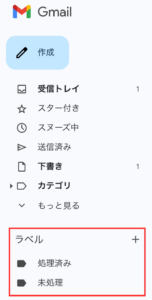
こちらはGmailの設定画面から設定することが出来ます。
- 「未処理」 = まだお問い合わせ情報が転記されてないメール
- 「処理済み」 = もうすでに自動転記が終わってるメール
MASAこの2つのラベルで自動転記が完了しているか、していないかを判別します!
② お問い合わせメールに「未処理」ラベルが自動付与されるように設定する
たくさん届くメールの中から「お問い合わせ」だけを目視で探すのは大変ですし、見落としのリスクもあると思います。
そこで、特定の条件のメールだけ、届いた瞬間に自動で「未処理」ラベルがつくように設定しておきます。
例えば、
件名に【お問い合わせ】や【応募】という文字が含まれているメールだけに「未処理」ラベルをつける
みたいなイメージです。
こうすることで、転記するべき内容のメールだけスプレッドシートにまとめる仕組みが作れます。
③ GASで「未処理」ラベルのメールの中身を読み取って転記する
ここからいよいよ、GASが24時間休まない事務員として動き出します。
GASは定期的に「未処理」ラベルがついたメールをチェックしに行きます。
GASが「未処理」ラベルがついたメールをを見つけると、人間が手作業で行っていた
メールを開く→内容をコピーする→スプレッドシートに貼り付ける
という作業を一字一句間違えずに一瞬で実行します。
「お名前」「電話番号」「相談内容」などのお問い合わせ情報をきれいに抜き出してリスト化してくれます。
MASAこれで、管理者はスプレッドシートを開いてタスクを振る人を選ぶだけになります!
④ 読み取ったメールから「未処理」ラベルを外し、「処理済み」ラベルをつける
転記が終わったら、 GASを使って自動でラベルの付け替えをします。
「未処理」ラベル → 「処理済み」ラベル
これで、「処理済み」ラベルがついたメールはGASが読み込まなくなり、二重転記を防ぐことができます。
また、人間が見たときにも「まだ転記されていないメール」と「転記済みのメール」を一目で見分けることができます。
自動転記だけじゃない!更なる応用3選
実はGASを使えば、スプレッドシートに転記した後の作業も自動化することができます。
インバウンド営業の現場で、例えばこんな業務が発生していませんか?
- 「シートに追記されたことに気づかず、初回連絡が遅れてしまう…」
- 「管理者が毎回内容を確認して、手作業で担当者を割り振っている…」
- 「担当者が決まった後、お客様と日程調整のメールラリーをしている…」
MASAせっかく自動でリスト化しても、その後の対応に手間取っていては、もったいないですよね。
これらのお悩みも、すべてGASの応用で解決できます!
ここでは、自動転記とセットで導入すると劇的に効率が変わる、強力な応用テクニックを3つご紹介します。
応用1:初動を爆速化!LINEへの即時通知
スプレッドシートの弱点は、シートを開かないと新しいお問い合わせに気づけないことです。
インバウンド営業では、いかに早く初回連絡できるかが勝負の分かれ目になります。
そこでGASと「LINE」を連携させます。
具体的にはこんな感じです。
- お問い合わせがメールに届く
- GASがスプレッドシートに自動で転記
- 個人LINEに「〇〇様からお問い合わせです!」と自動通知
これで、初回アプローチの時間を大幅に短縮することが出来ます。
応用2:スプレッドシート上で完結!空き時間の表示とカレンダー自動登録
担当者が決まった後、部下のカレンダーを毎回開いていませんか?
空き時間を目視で探し出し、お客様に日程提案のメールを打つ…。
 MASA
MASA他人のカレンダーを見に行って予定を調整する作業地味に手間ですよね…
GASを使えば、担当者の空き時間をスプレッドシート内に自動で反映させることができます。
管理者はシート上のリストから空いている日時をポチッと選ぶだけ。
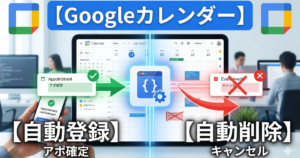
それだけで、Googleカレンダーへの予定登録まで自動で完了します。
MASA「カレンダーを確認して、空きを探して、またシートに戻って入力する」という行き来が一切なくなります。
MASA詳しくはこちらの記事で動画付きで解説してます!
応用3:アポ獲得率アップ!日程調整メールを自動送信
「〇日と〇日はいかがですか?」
こういう日程調整のメールラリーをしている間に、熱が冷めて連絡が途絶えてしまうことはよくありますよね。
そこでGASとGoogleカレンダーを連携させます。
- 担当者の空き時間をGASが自動で読み取り
- 「〇日と〇日はいかがですか?」の提案文を自動で生成
- そのままお客様へ自動でメール送信
管理者は、メンバーのカレンダーを見ながら空き時間を入力する時間が0になります。
それだけでなく、スピーディーな対応につながることでアポ獲得率が飛躍的に向上します。
GASを導入してみたいと考えた方へ
ここまで反響営業のリード管理の自動化の方法と、応用テクニックについて解説してきました。
仕組み自体はシンプルですが、いざゼロから導入しようとすると、
- 「GASのプログラムをどう書けばいいか分からない…」
- 「自社専用のシステムを組めるか不安…」
- 「本業に忙しくて、設定作業に手が回らない…」
といった壁にぶつかることがよくあります。
そんな時は、ぜひプロである私にお任せください。
これまで何度も転記システムを構築してきた実績も豊富です。
御社の業務フローをヒアリングし、最適な自動化システムを構築します。
もちろん、LINE通知や担当者の自動振り分けといったカスタマイズも大歓迎です。
MASAぜひお気軽に以下のお問い合わせフォームからご相談ください!
まとめ
今回は、「Gmail」「スプレッドシート」「GAS」を活用した「反響営業のリード管理自動化」について解説しました。
毎日発生する
「メールを開いて、コピーして、シートに貼り付ける」
という手作業は積み重なると膨大な時間を奪ってしまいます。
GASを導入すればこんな劇的な変化が期待出来ます。
- 手作業によるコピペの手間と、入力ミスがゼロになる
- お客様への初回アプローチが最速になり、アポ獲得率が上がる
- 入力漏れによる対応漏れがなくなる

この単純作業を無くしてもっと生産的な事がしたい…
と感じたらシステム化を導入するベストタイミングです。
この記事が、御社の業務効率化と売上アップのヒントになれば幸いです!
最後までお読みいただき、ありがとうございました。

関連記事
-
【Googleカレンダー】アポ確定で自動登録・キャンセルで自動削除!GAS活用
-
GASとは?何ができる?営業チームでの活用事例を解説
-
 【スプレッドシート】入力漏れがあるメンバーに自動でメール・チャット通知を送る
 -
 【スプレッドシート】CSVの壊れた日付を強制統一!DATEVALUE関数で直せない8桁・文字列を日付形式にする方法
 -
 GASで表記ゆれを統一!SUBSTITUTE関数の限界を突破。「(株)」も「㈱」も一発変換
 -
 【スプレッドシート】ASC関数だとカタカナまで半角になる…。英数字だけを狙って変換する方法
 -
 GASのバイブコーディングで見落としがちな5つの注意点。AI実装のリスクを解説
 -
 【コピペOK】スプレッドシートの「祝日リスト」の更新をGASで自動化!今年分だけ作成する方法