
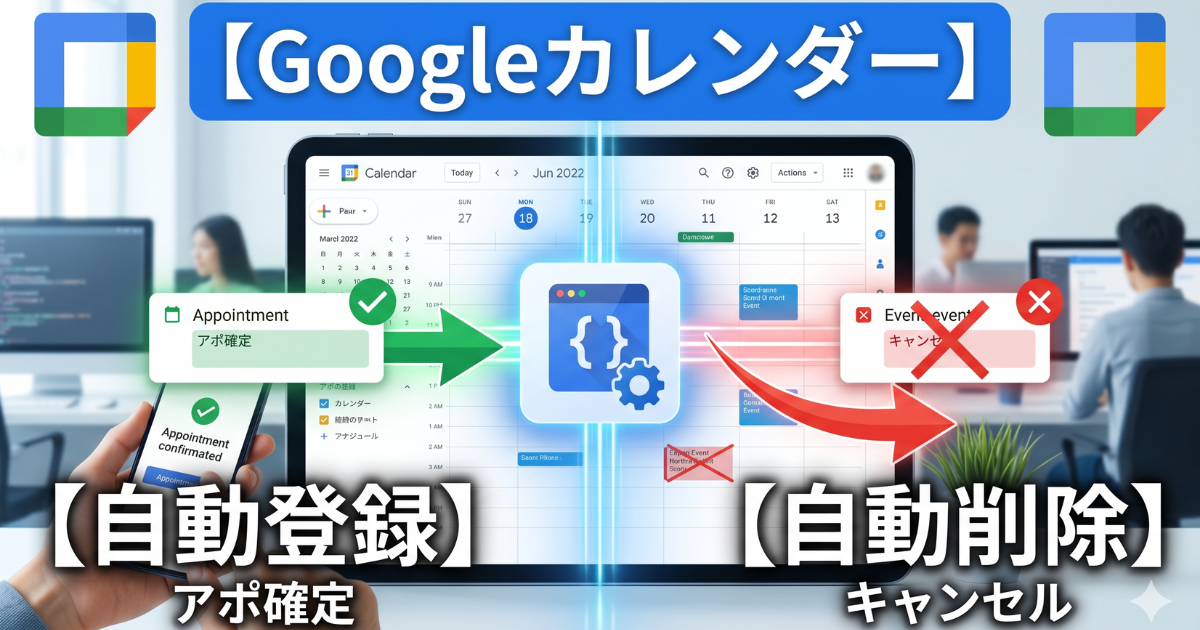
毎日来るたくさんのお問い合わせ対応と、担当者へのアポの割り振りに疲弊していませんか?
問い合わせ情報をスプレッドシートに入力し、アポ日時を担当者のGoogleカレンダーに手打ち…
さらに実務で厄介なのは、キャンセルが起きた時の対応です。

シート上ではキャンセル処理したのに、カレンダーを消し忘れていた!

予定が埋まったままで、本来なら入れられたはずの別のアポを取りこぼしてしまった…
こうしたミスが原因でアポを逃した経験はないでしょうか?
特に、アポまでのスピードが命な会社だとスピーディーなタスクの割り振りは最重要課題だと思います。
そんな「二重入力のムダ」と「消し忘れのリスク」を一発で解決する画期的な仕組みがあります。
それが、GAS(Google Apps Script)とGoogleカレンダーの連携です。
 MASA
MASAGASってなに?って思われた方はこちらの記事をご参考ください

操作は驚くほどシンプルです。
スプレッドシートに「割り振り」という列を作り、その中のチェックボックスをクリックするだけです。
- ☑️ チェックを入れる = 担当者のカレンダーにアポを自動登録!
- 🔲 チェックを外す = カレンダーからアポを自動削除!
MASA動画でも確認出来ます!
(※動画時間約50秒)
これでカレンダーを開いて手打ちする必要も、キャンセル時に予定を探して消す手間も一切ありません。
マスターシートを操作するだけで、担当者のカレンダーに自動でアポ日時が追加されます。
この記事では、実際にどうやってアポの予定を自動管理するのか、具体的な仕組みを解説します。
仕組み解説
このシステムは、GoogleスプレッドシートとGASを使い、Googleカレンダーを操る仕組みです。
具体的にどのようなステップで動くのか解説します。
1. Googleスプレッドシートを用意
まずは、マスターシートを作るためにスプレッドシートを用意します。
サンプルが欲しい方はこちら
(※「コピーを作成」でコピーしてからご利用ください。)
このシートがメンバーにタスクを振るマスターシートになります。
このマスターシートを使うメリットは以下の通りです。
- 誰がどの案件を対応しているか一目で分かる
- このシートを見るだけでメンバーにタスクを割り振れる
バラバラに届くお問い合わせや、メンバーのスケジュールを毎回確認する手間はもう不要です。
MASA「このシートさえ見れば、すべての状況がわかる」という状態を作れます!
2. 必要な列を作成
シートには、カレンダー登録に必要な最小限の項目を用意します。
- A列
-
顧客名・案件名
- B列
-
担当者
- C列
-
アポ日
- D列
-
開始時間
- E列
-
割り振り
- F列
-
管理用ID
全て解説する必要はないと思うので、ポイントである「担当者」「開始時間」「管理用ID」の3つの列を解説します。
① 「担当者」列
この列でマネージャーが誰にタスクを振るかを決めます。
ここで名前を選び、後述する「割り振り」のスイッチを押すと、指定したメンバーのカレンダーへ即座に予定が反映されます。
毎回名前を手入力すると入力ミスでエラーになる可能性があります。
すぐに選べるよう、メンバーの名前をプルダウンで設定しておくのがおすすめです!
② 「開始時間」列
アポが始まる時間を入力する列です。
ここもプルダウンで設定しておくのがオススメです。
MASA営業時間や面談枠に合わせて、30分ごとや1時間ごとの時間を設定しておきましょう。
※終了時間はシステムが自動計算して登録するため、入力不要です。
③ 「管理用ID」列
後述するチェックボックスを押すと、ここにカレンダーの管理番号が自動で記述されます。
システム上必要なだけなので、管理者の方が触ることはありません。
基本的にこの列は「非表示」にすることを推奨します。
3. 「割り振り」にチェックで、Googleカレンダーに自動登録!
アポの担当者が決まったら、担当者を選んで「割り振り」列のチェックボックスをクリックするだけ。
その瞬間、システムが自動で、指定した担当者のGoogleカレンダーにアポの概要を書き込みます。
これで、
「メンバーのカレンダーを開く → 空いてる日付と時間を合わせる → 件名に案件内容を打ち込む…」
といった作業が、わずか1秒・1クリックで完了します。
4. チェックを外せば、カレンダーから自動削除!
ここでよくあるのがアポのキャンセルだと思います。
もしアポがキャンセルになったら、チェックを外すだけでOKです。
カレンダーから該当する予定をシステムが自動で見つけ出し、即座に削除します。
MASAこれで、キャンセルが起きてもすぐに別の新しいアポを割り振ることができます!
【必見】こんなこともできる!応用例3選
今回ご紹介した仕組みは、御社の業務フローに合わせてさらに便利にカスタマイズすることが可能です。
なかでも特に人気の高い3つの応用機能をご紹介します。
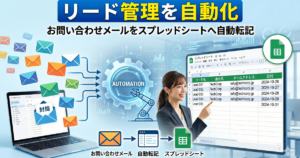
1. 【自動連携】お問い合わせメールから直接シートへ
MASAそもそも、顧客情報を手入力する手間すらなくせます。
- 仕組み
-
メールに届いた「名前」「メールアドレス」などのお問い合わせ情報を自動抽出。
そのままマスターシートへ自動転記します。
- 導入後の未来
-
お問い合わせがきた瞬間に、マスターシート内で「振るべき案件」がリスト化されてます。
マネージャーはシートを開いて「担当者」と「アポ日時」を決めるだけです。
MASA詳しくはこちらの記事で解説してます!
2. 【即時共有】チャットツール(LINEなど)への自動通知
MASA『カレンダー見た?』という確認の連絡は、もう不要です。
- 仕組み
-
カレンダーへの自動登録と同時に、担当者のチャットツール(LINEなど)へ自動で通知します。
- 導入後の未来
-
マネージャーが割り振りのチェックを入れた瞬間に、担当者のスマホへ「〜日の〜時にアポが入りました!」と即時通知されます。
「誰にいつアポを入れたか確認して、毎度連絡する手間」と「予定の見落とし」といったミスが無くなります。
3. 【ドタキャン防止】お客様への「前日リマインドメール」自動送信
MASA無断キャンセルを激減させ、アポの参加率を引き上げます!
- 仕組み
-
カレンダーに登録された日時を起点に、アポの前日にお客様へ確認のメールを自動で送信します。
- 導入後の未来
-
「明日は〇〇時からよろしくお願いいたします」というメールがお客様へ自動で送られます。
お客様のうっかり忘れによるドタキャンを未然に防ぐことができます。
導入を希望される方へ
今回ご紹介したシステムは、あくまでベースとなる仕組みです。
あなたの業務フローに合わせて、オーダーメイドでカスタマイズできるのが最大の強みです。
- うちの会社特有の入力項目も追加したい
- LINEの自動通知システムも追加したい
- メールのお問い合わせと同時に自動転記したい
といったご要望にも柔軟に対応いたします!
まずはお気軽にご相談ください
導入のお見積もりや、システムに対するご質問は、下記よりお気軽にお問い合わせください。
現在の業務フローを教えていただければ、あなたにあった最適な自動化プランをご提案いたします。
MASA「こんなことできる?」くらい漠然としたお悩みも大歓迎です!
まとめ
ここまで、GoogleスプレッドシートとGoogleカレンダーの自動連携システムについて解説してきました。
今回のシステムのポイントを振り返ります。
- 1クリックでカレンダー登録・削除
-
カレンダーへの手打ち作業がゼロに。
- 伝達ミスを完全防止
-
キャンセル時の消し忘れがなくなり、別のアポをすぐに入れられる。
- 応用も自由自在
-
自動転記や自動チャット通知など、様々なカスタマイズが可能。
このシステムを導入することで、管理業務の時間を限界まで減らせます。
スケジュール管理のストレスから解放されたい方は、ぜひ一度ご検討ください!
ここまで読んでいただき、ありがとうございました。

関連記事
-
反響営業のリード管理を自動化!お問い合わせメールをスプレッドシートへ自動転記
-
GASとは?何ができる?営業チームでの活用事例を解説
-
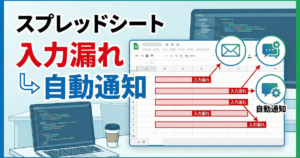 【スプレッドシート】入力漏れがあるメンバーに自動でメール・チャット通知を送る
 -
 【スプレッドシート】CSVの壊れた日付を強制統一!DATEVALUE関数で直せない8桁・文字列を日付形式にする方法
 -
 GASで表記ゆれを統一!SUBSTITUTE関数の限界を突破。「(株)」も「㈱」も一発変換
 -
 【スプレッドシート】ASC関数だとカタカナまで半角になる…。英数字だけを狙って変換する方法
 -
 GASのバイブコーディングで見落としがちな5つの注意点。AI実装のリスクを解説
 -
 【コピペOK】スプレッドシートの「祝日リスト」の更新をGASで自動化!今年分だけ作成する方法