
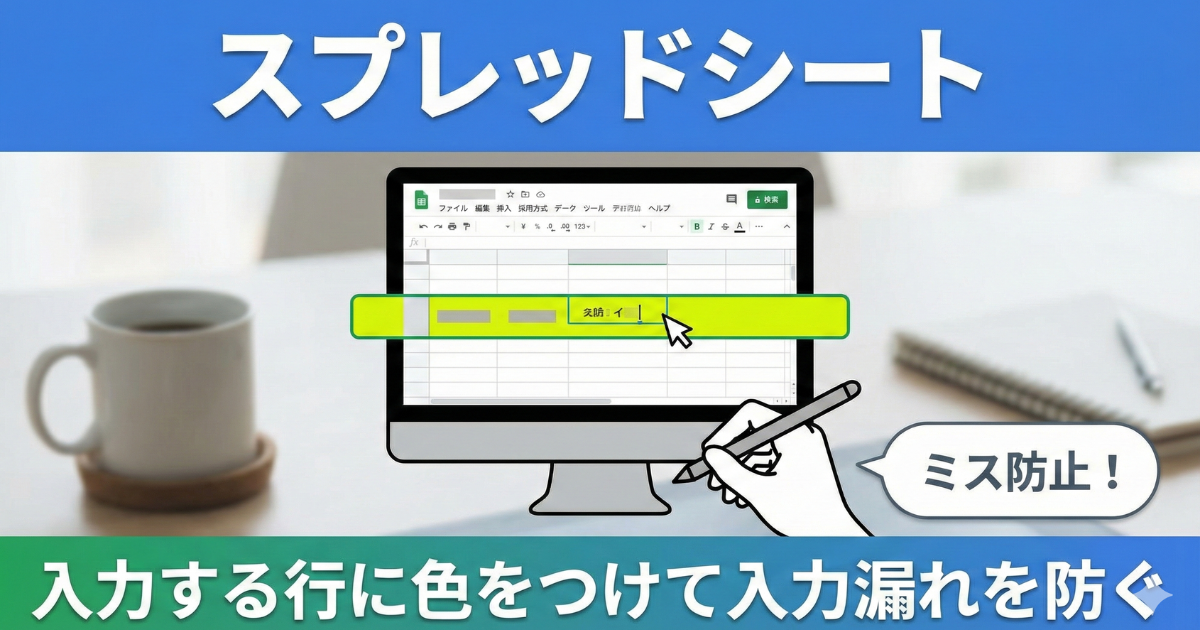
複数人でスプレッドシートを管理していると、どうしてもこんなことが発生してしまいます。

入力完了の報告を受けたのに、入力漏れがあって結局確認の時間が取られる

いつの間にか他の人が入力したデータを上書きしていて大切なデータが消えた…
こういったミスを防ぐための手軽な対策として、入力する行に色をつけて入力漏れを防ぐ方法があります。
以下のイメージの動画からご確認ください。
(※動画時間約1分)
この方法を使うメリットは以下になります。
- 作業者は、自分が入力している行が分かるので、記入場所を見失わない
- 管理者は、記入漏れがある場所が一目で分かるので管理コストが激減
- すでに入力が完了している行のデータが上書きされるリスク激減
今回は、こちらのスプレッドシートで入力行に色をつけてミスを防ぐ具体的な方法を解説します。
 MASA
MASA運用上の注意点、そして、さらに踏み込んだ、高度なミスを防ぐ仕組みについても紹介するので、是非とも最後までご覧ください!
入力する行に色をつける具体的な方法
ここでは、先ほど動画で紹介した方法を具体的にどうやって活用するかを紹介します。
取るべきステップは以下の2つだけです。
MASA具体的にどうするか解説していきます!
条件付き書式を設定
まず条件付き書式を設定しましょう。
以下のステップに従ってください。
以下の数式を貼り付けてください
=AND(COUNTA($A2:$E2)>0, COUNTA($A2:$E2)<5)
変更すべきポイントは、$A2:$E2と<5の部分です。
もしF列まで使ってるなら$E2を$F2、G列なら$G2という風にそれぞれ変更してください。
また、<5の箇所を$F2なら<6、$G2なら<7という風に、列の数に合わせて数を変更してください。
入力完了をEnterキーではなくてTabキーで統一
ここがポイントです。
セルの入力を完了したらEnterキーを押す人が多いですが、Tabキーで入力完了してください。
理由は以下にになります。
- Enterキー → 入力完了したらカーソルが下の行にいく
- Tabキー → 入力完了したらカーソルが右に移動する
Enterキーを押して結果的にカーソルが下にいってはあまり意味がありません。
Tabキーで入力完了にすれば、色がついてる行にカーソルが固定されるので、効果が最大限発揮されます。
入力完了をEnterキーではなくてTabキーにすることをチームで統一しましょう。
MASAこれだけで、入力する行に色をつける仕組みを構築出来ました!
入力する行に色をつけることの問題点
すごく便利に見えますが、実はこの方法には落とし穴もあります。
ここでは、入力する行に色をつけることの問題点について解説します。
メンバーごとに色分けすることは出来ない
例えば、
「Aさんが入力している行は赤色、Bさんが入力している行は青色」
のように、メンバーごとに入力する行の色を分けることは出来ません。
シートが重くなる可能性
条件付き書式はシートを重くしがちです。
少ないデータであれば大丈夫ですが、データ量が増えすぎると、シート全体を重くしてしまう可能性があります。
もしそうなると業務効率を逆に落としてしまう可能性もあります。
色付きの行を目視で確認する必要がある
入力漏れがある行に色がついて分かりやすくなるのはいいですが、結局色がついてるかどうかを目視で確認しなければなりません。
目視で確認すること自体を無くしたい人に取っては、ベストな解決法にはなりません。
さらに高度な仕組みを構築する方法
条件付き書式を使った方法には、出来ることに限界点があります。
しかし、これらの壁を超えてより高度な仕組みを構築出来るのがGAS(Google Apps Script)です。
GASとは一言で言うと、単純作業を自動化して人件費を大幅に削減できるツールです。
GASを使えば、あなたがメンバーの入力漏れを確認するという単純作業を自動化することができます。
ここでは、GASを使った、より高度な入力漏れ防止方法をいくつか紹介します。
メンバーごとに入力中の色を変える
条件付き書式は、みんな同じ色が付くので、誰が入力漏れをしているのかまでは分かりづらいです。
しかしGASを使えば
「Aさんが入力している行は赤色、Bさんが入力している行は青色」
という自由なカスタマイズができます。
これにより、入力者は自分がどこを入力しているか把握できて、管理者は、誰が入力漏れがあるかをすぐに確認出来ます。
入力漏れがあったら画面にアラートを出す
入力漏れがあったら画面にアラートを出して、強制的に作業者に入力漏れを知らせるという方法もGASを使えば実現出来ます。
例えばこんな感じです。
- 列の最後に「最終確認」という列にチェックボックスを作る
- チェックボックスをクリックしたら、その行の入力漏れをGASがチェック
- 入力漏れが無ければ、そのまま。入力漏れがあったらアラートを画面に出す
こんな事も出来ます。
入力漏れがあるメンバーに自動でメール・チャットを送る
入力漏れがあるメンバーがいたらGASが自動で入力漏れがあるメンバーにメール・チャットを送る事も出来ます。
例えば、特定の時間帯(例えば朝8時など)にシート全体をGASがチェックする仕組みを構築します。
もし入力漏れがあれば、入力漏れがある担当者にGASが自動でメールやチャットを送り、入力漏れを知らせる。
入力漏れをメンバーに指摘するという精神的な負担もGASが変わってくれるので、メンバーのタスク管理がグッと楽になります。
より高度な仕組みを構築したい方はご相談ください
このように、GASを使えば、これらの仕組みを自由に構築出来ます。
しかし、GASを扱うにはプログラミングの知識が必要で、素人が見よう見まねで作るのは危険です。
思わぬところでエラーが出て、チーム全体の業務をストップさせるリスクもあります。
業務をストップさせてしまうリスクを犯さず、自分に合った仕組みを構築したいという方はGASのプロである私にご相談ください。
シートの設計や構築からGASを使った自動化まで、オーダーメイドで開発いたします。
まずは気軽に今のお悩みからお聞かせください。
まとめ:スプレッドシートの限界を感じたら、仕組み化のサイン
今回は、スプレッドシートで入力する行に色をつけて、ミスや抜け漏れを防ぐ手軽なテクニックをご紹介しました。
条件付き書式とTabキーの運用ルールを徹底するだけでも、メンバーの管理コストは劇的に下がります。
しかし、データ量が増えたり、関わるメンバーが多くなったりすると、どうしても標準機能では限界が訪れます。
- 毎日、誰が未入力かチェックして催促するのがしんどい
- シートが重くて開くのに時間がかかり、業務効率が落ちている
もし、今あなたがこのようなお悩みを抱えているなら、それはGASを使った自動化・仕組み化へ移行するサインです。
「もっとメンバーのタスク管理コストを下げたい」という方は、ぜひ一度、スプレッドシートとGASのプロである私にご相談ください。
抱えている悩みがボンヤリとしたり、軽い相談でも問題ございません。
MASAまずは現状の悩みをお気軽にお聞かせください!

関連記事
-
 データ検索・抽出に強いスプレッドシート関数一覧
 -
 【スプレッドシート】集計出来ない・入力漏れ・管理出来ない原因は?ダメなシートの特徴
 -
 【スプレッドシート】CSVの壊れた日付を強制統一!DATEVALUE関数で直せない8桁・文字列を日付形式にする方法
 -
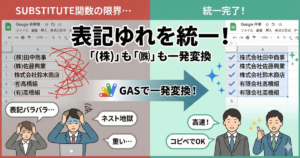 GASで表記ゆれを統一!SUBSTITUTE関数の限界を突破。「(株)」も「㈱」も一発変換
 -
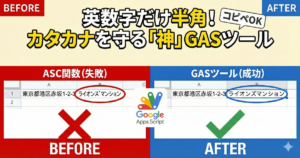 【スプレッドシート】ASC関数だとカタカナまで半角になる…。英数字だけを狙って変換する方法
 -
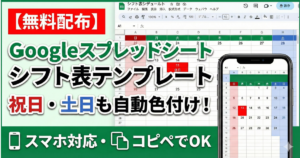 【無料配布】Googleスプレッドシートのシフト表テンプレート!祝日・土日も自動色付け
 -
 【脱・重いスプレッドシート】サクサク動くシートを作るための設計術
 -
 【スプレッドシート】FILTER関数で案件管理を劇的に効率化!ステータス別リストを自動で作成する方法